10款电脑必装软件
重装后别急着装"全家桶"。不重复 QQ、微信、浏览器和办公软件;只挑 Windows 原生体验中真正缺失、而且普通人能立刻感受到价值的工具。
一套"必装软件"不该越多越好。真正实用的清单,应该覆盖找文件、解压、截图、跨设备传输、阅读、播放、卸载、清理判断和状态监控这些高频场景,同时避免安装多个功能重叠的工具。
10 款软件一览:01 Everything(文件搜索)| 02 Microsoft PowerToys(系统增强)| 03 7-Zip(压缩解压)| 04 Snipaste(截图与贴图)| 05 LocalSend(跨设备传输)| 06 SumatraPDF(文档阅读)| 07 VLC media player(影音播放)| 08 Geek Uninstaller(软件卸载)| 09 WizTree(磁盘分析)| 10 TrafficMonitor(状态监控)
信息更新:2026 年 9 月
先看结论:10 款软件覆盖 10 个高频痛点
如果只想快速抄清单,可先看这一页;后文再逐款解释为什么值得装、有哪些不足。
| 软件 | 用途 | 一句话推荐理由 |
|---|---|---|
| Everything | 文件搜索 | 本地文件几乎输入即出 |
| Microsoft PowerToys | 系统增强 | 一套补齐窗口、改名、OCR |
| 7-Zip | 压缩解压 | 压缩解压稳定又轻量 |
| Snipaste | 截图与贴图 | 截图后可直接贴在桌面 |
| LocalSend | 跨设备传输 | 局域网跨平台直传文件 |
| SumatraPDF | 文档阅读 | 轻量打开 PDF 与电子书 |
| VLC media player | 影音播放 | 多数音视频无需另装解码器 |
| Geek Uninstaller | 软件卸载 | 卸载后继续检查残留 |
| WizTree | 磁盘分析 | 用矩形图定位空间大户 |
| TrafficMonitor | 状态监控 | 任务栏常驻网速与占用 |
怎么选:如果电脑配置一般,优先装 Everything、7-Zip、SumatraPDF、LocalSend;如果是办公主力机,再加 PowerToys、Snipaste 和 Geek Uninstaller。
01 / 文件搜索
Everything:让全盘找文件变成即时搜索
适合谁:文件多、目录层级深、经常忘记保存位置的人
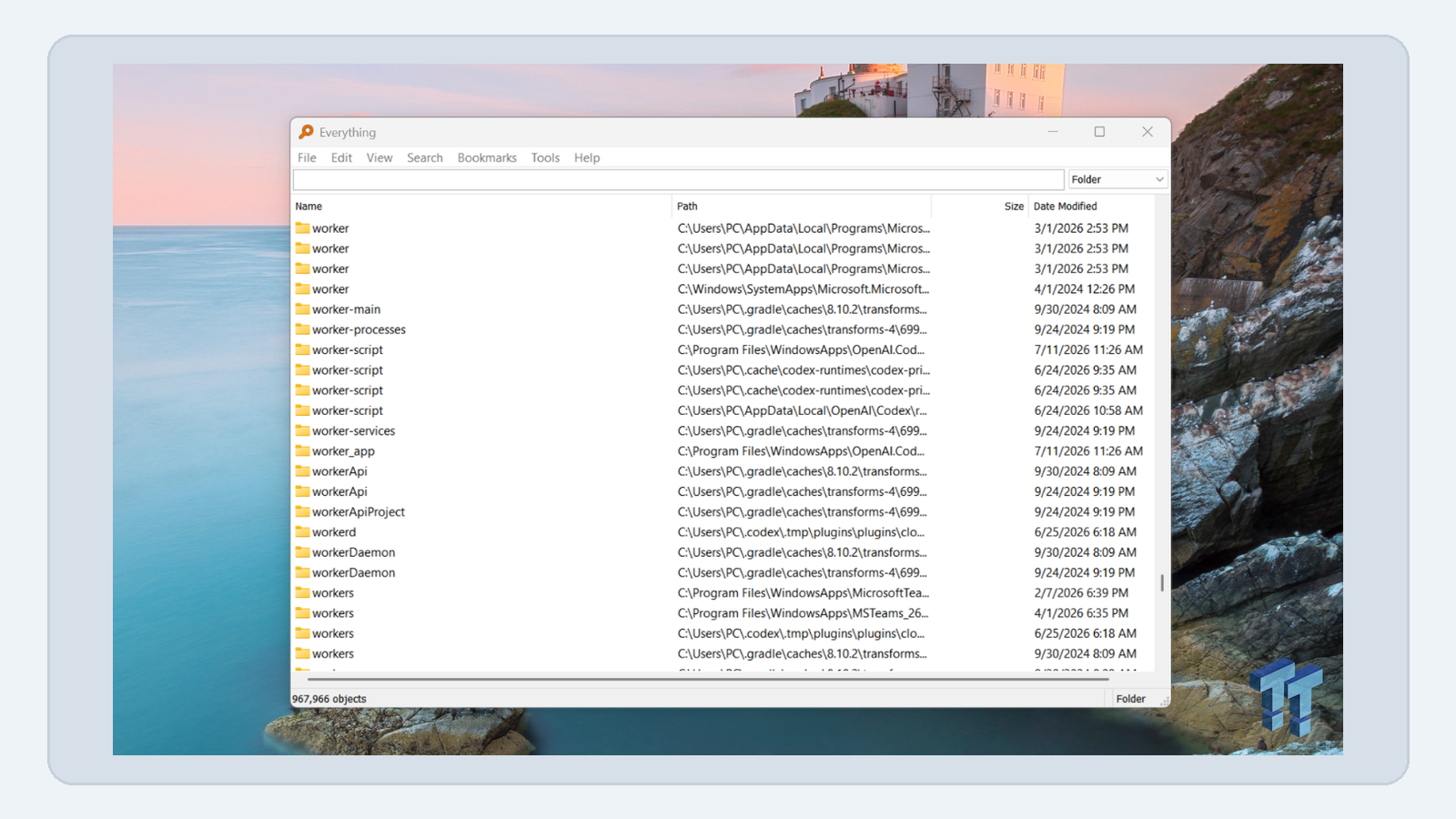
Everything 会快速建立文件名索引。输入几个字,结果几乎立刻出现;还可按扩展名、路径、大小或日期组合筛选。它最适合替代"在资源管理器里一层层翻文件夹"的低效操作。
界面预览来源:查看原图所在页面
优点:搜索响应快,索引和界面都很轻量;支持通配符、路径和日期等高级条件;安装版与便携版都可选。
不足:强项是文件名检索,不是文档内容管理;高级搜索语法需要短暂学习。
上手建议:固定一个全局快捷键;常用 ext:pdf、dm:today、size:>1gb 三类条件即可覆盖大多数需求。
官方资料:https://www.voidtools.com/
02 / 系统增强
Microsoft PowerToys:一套补齐 Windows 的高级功能
适合谁:经常多窗口办公、批量处理文件或需要 OCR 的用户
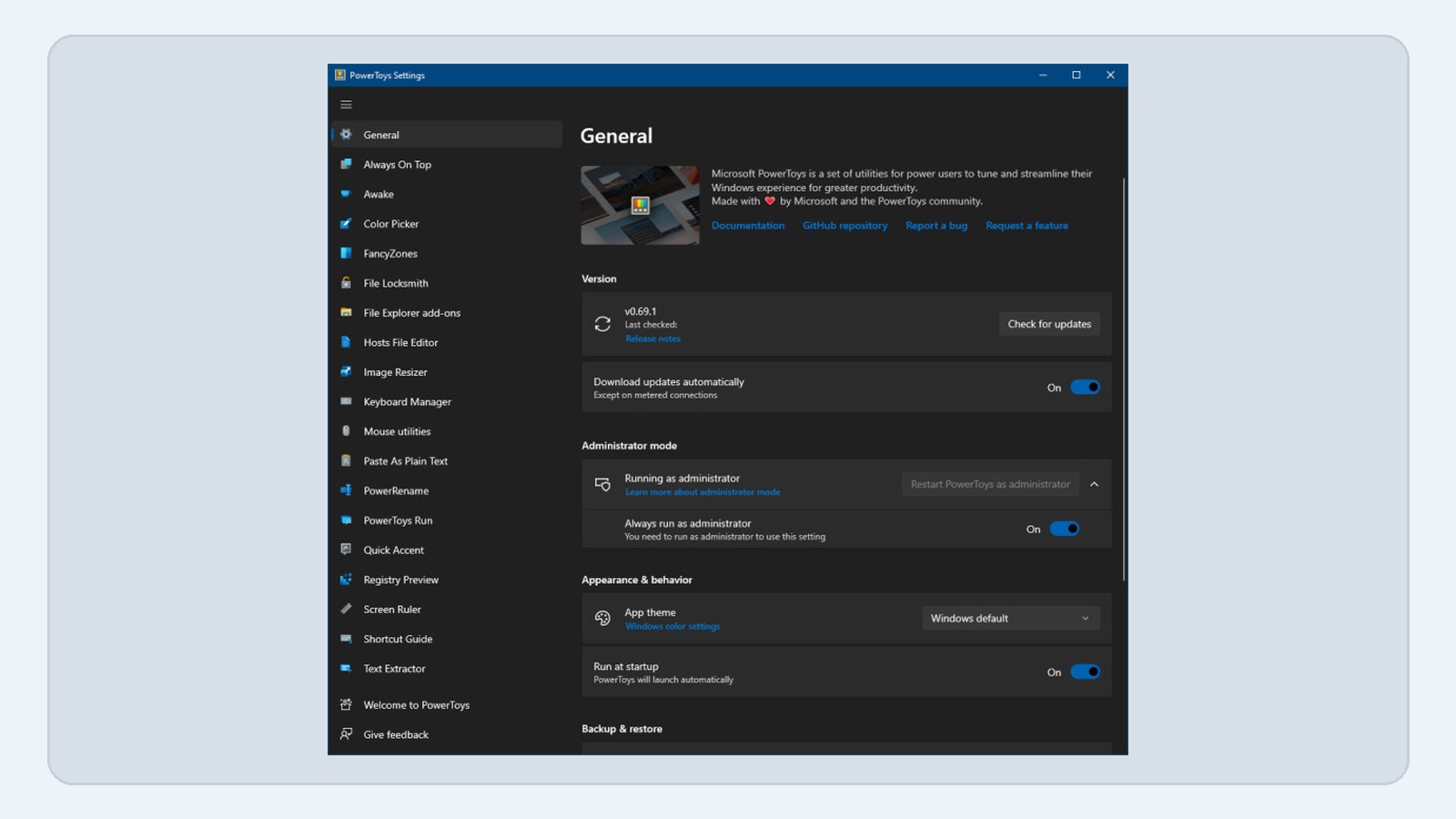
PowerToys 是微软维护的开源工具集。FancyZones 管窗口布局,PowerRename 批量改名,Text Extractor 从屏幕识别文字,Image Resizer 右键批量改图,还有快捷启动、置顶窗口等工具。
界面预览来源:查看原图所在页面
优点:一个入口覆盖多种高频效率功能;各模块可单独开关,按需使用;与 Windows 交互方式一致,上手成本低。
不足:功能很多,第一次设置容易眼花;若只用一个模块,整套安装略显重。
上手建议:先只启用 FancyZones、PowerRename、Text Extractor 和 Image Resizer;其余功能遇到需求时再打开。
官方资料:https://learn.microsoft.com/el-gr/windows/powertoys/
03 / 压缩解压
7-Zip:压缩与解压的基础设施
适合谁:所有会接收压缩包、备份文件或发送大文件的人
7-Zip 能创建 7z、ZIP 等常见压缩包,也能解开 RAR、ISO、CAB 等多种格式。右键菜单即可完成压缩、解压和加密,是装机后最先补齐的基础能力之一。
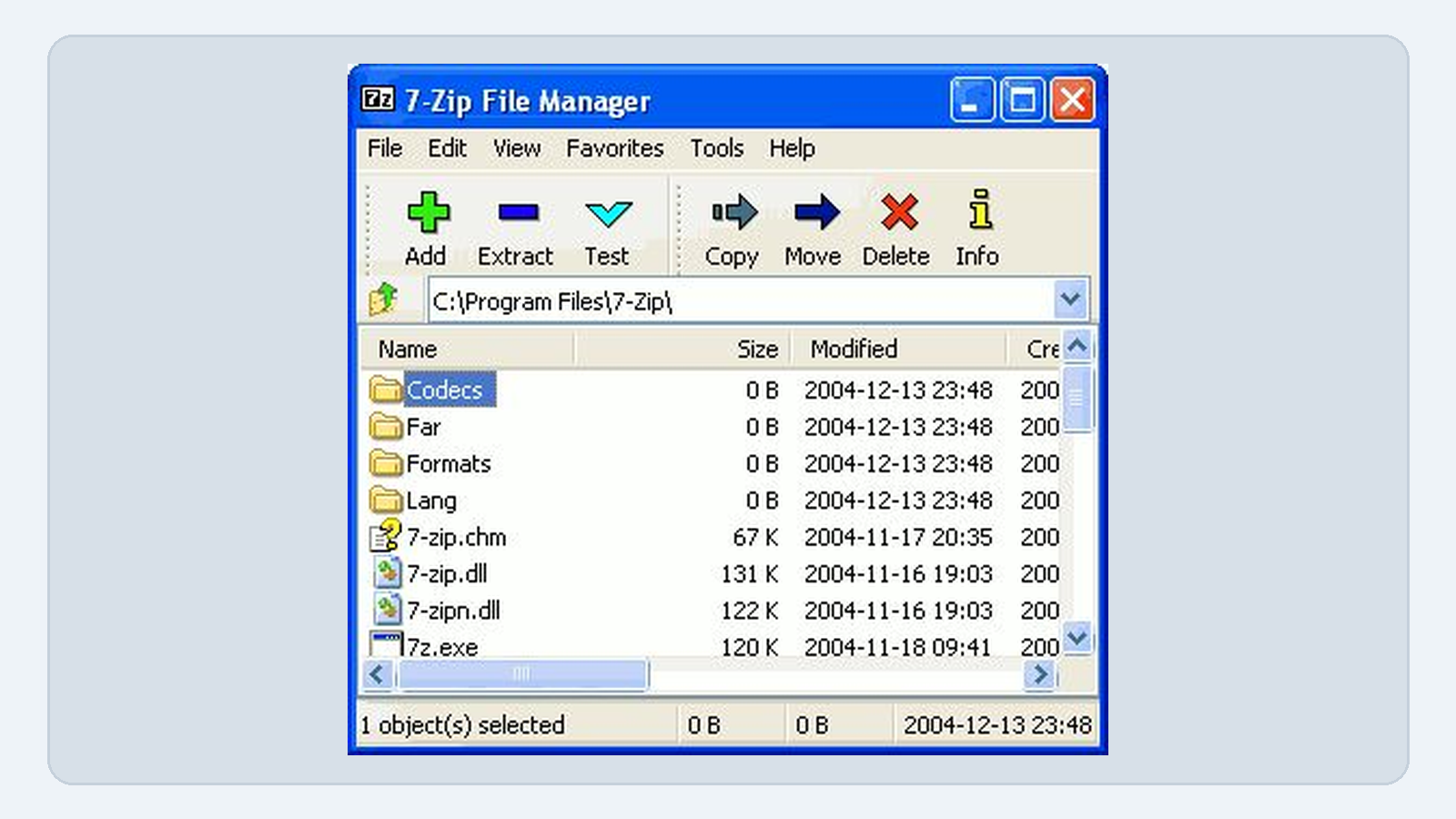
界面预览来源:查看原图所在页面
优点:免费开源,无广告,安装体积小;7z 格式压缩率高,并支持 AES-256 加密;命令行和图形界面都具备。
不足:界面风格朴素,几乎没有视觉引导;7z 格式兼容性不如 ZIP 普遍。
上手建议:发给普通用户优先选 ZIP;长期归档、追求体积时再用 7z。加密时记得勾选"加密文件名"。
官方资料:https://www.7-zip.org/download.html
04 / 截图与贴图
Snipaste:把截图变成可复用的桌面参考
适合谁:写教程、做客服、设计、对照资料或远程沟通的人
Snipaste 不只截图,还能把截图或剪贴板内容"贴"在桌面最上层。截图后直接加箭头、文字、马赛克,再把关键信息固定在屏幕边上,减少反复切窗口。
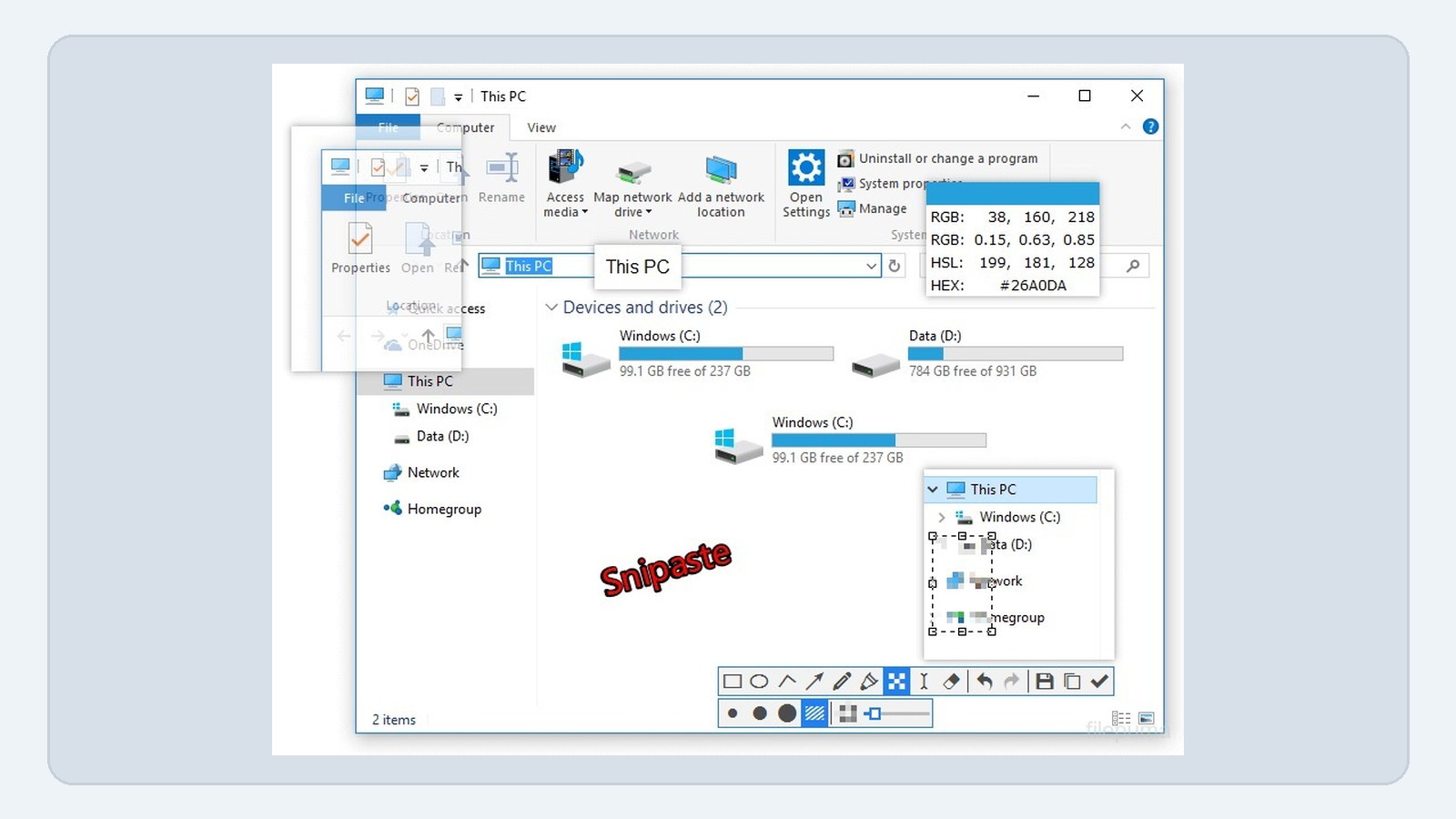
界面预览来源:查看原图所在页面
优点:截图、标注、贴图连成一套流程;能自动识别窗口元素并进行像素级微调;贴图可缩放、调透明度或鼠标穿透。
不足:发挥贴图优势需要常驻后台;快捷键和隐藏操作较多,需要适应。
上手建议:记住两个快捷键就够:F1 截图,F3 贴图。常见工作流是"F1 截图并复制,再按 F3 固定参考"。
05 / 跨设备传输
LocalSend:手机电脑互传不再经过云端
适合谁:需要在 Windows、macOS、Linux、Android、iPhone 之间传文件的人
LocalSend 让同一局域网中的设备直接互传文件、文件夹和文本。它不要求注册账号,也不必先上传云盘;发送方选择附近设备,接收方确认即可。
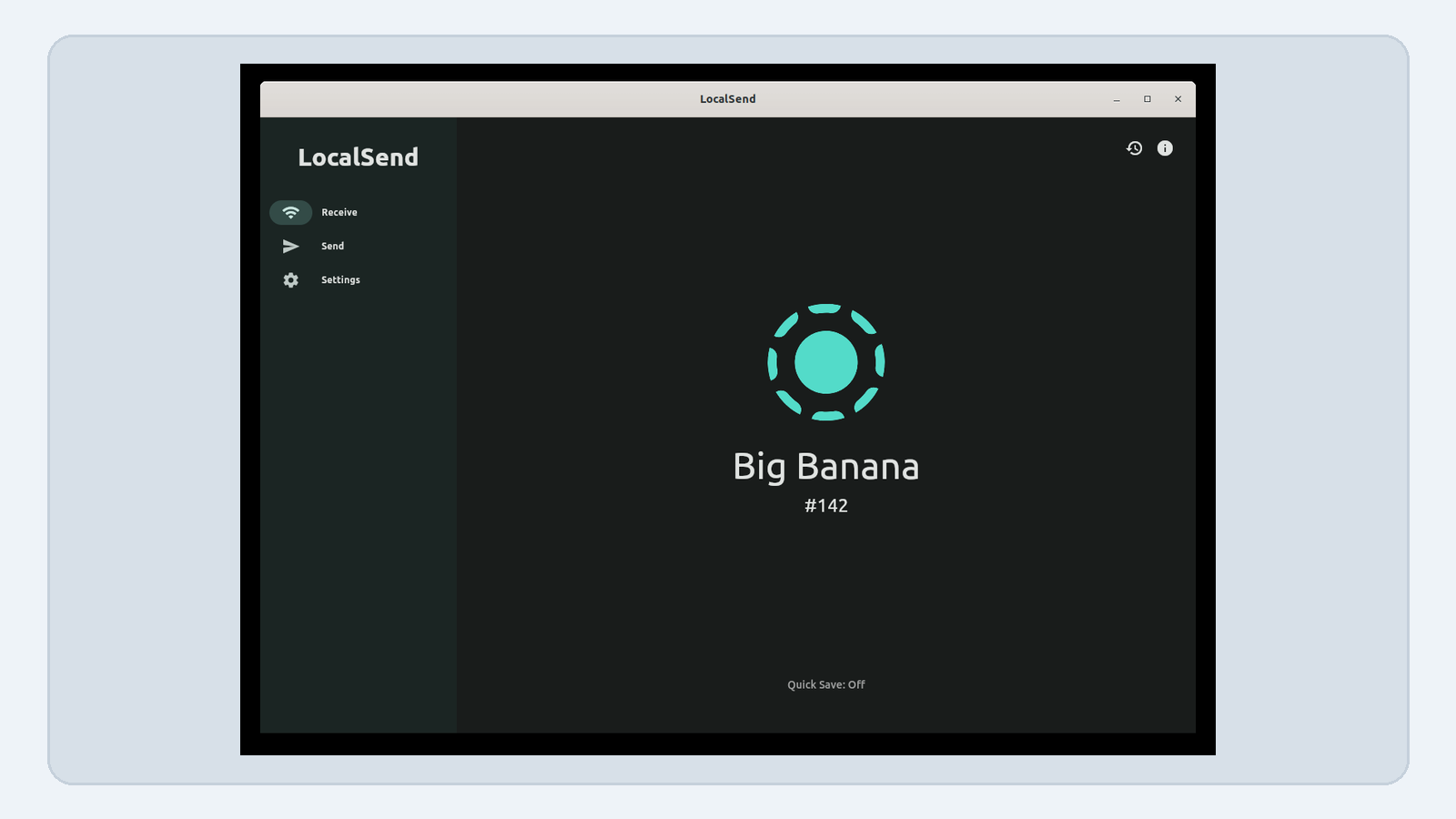
界面预览来源:查看原图所在页面
优点:跨平台,不绑定某一手机或电脑品牌;无需账号和外部服务器,局域网内直传;可发送文件夹、文本和大文件。
不足:设备通常要连接同一局域网;访客网络、VPN 或路由器隔离可能导致互相发现失败。
上手建议:两台设备都打开 LocalSend,并允许通过系统防火墙;家庭网络下优先连接 5GHz Wi-Fi。
06 / 文档阅读
SumatraPDF:用轻量方式处理日常阅读
适合谁:主要需求是快速打开 PDF、电子书和漫画文件的人
SumatraPDF 是面向 Windows 的轻量多格式阅读器,可打开 PDF、EPUB、MOBI、CHM、XPS、DjVu、CBZ/CBR 等。启动快、界面克制,适合作为默认阅读器。
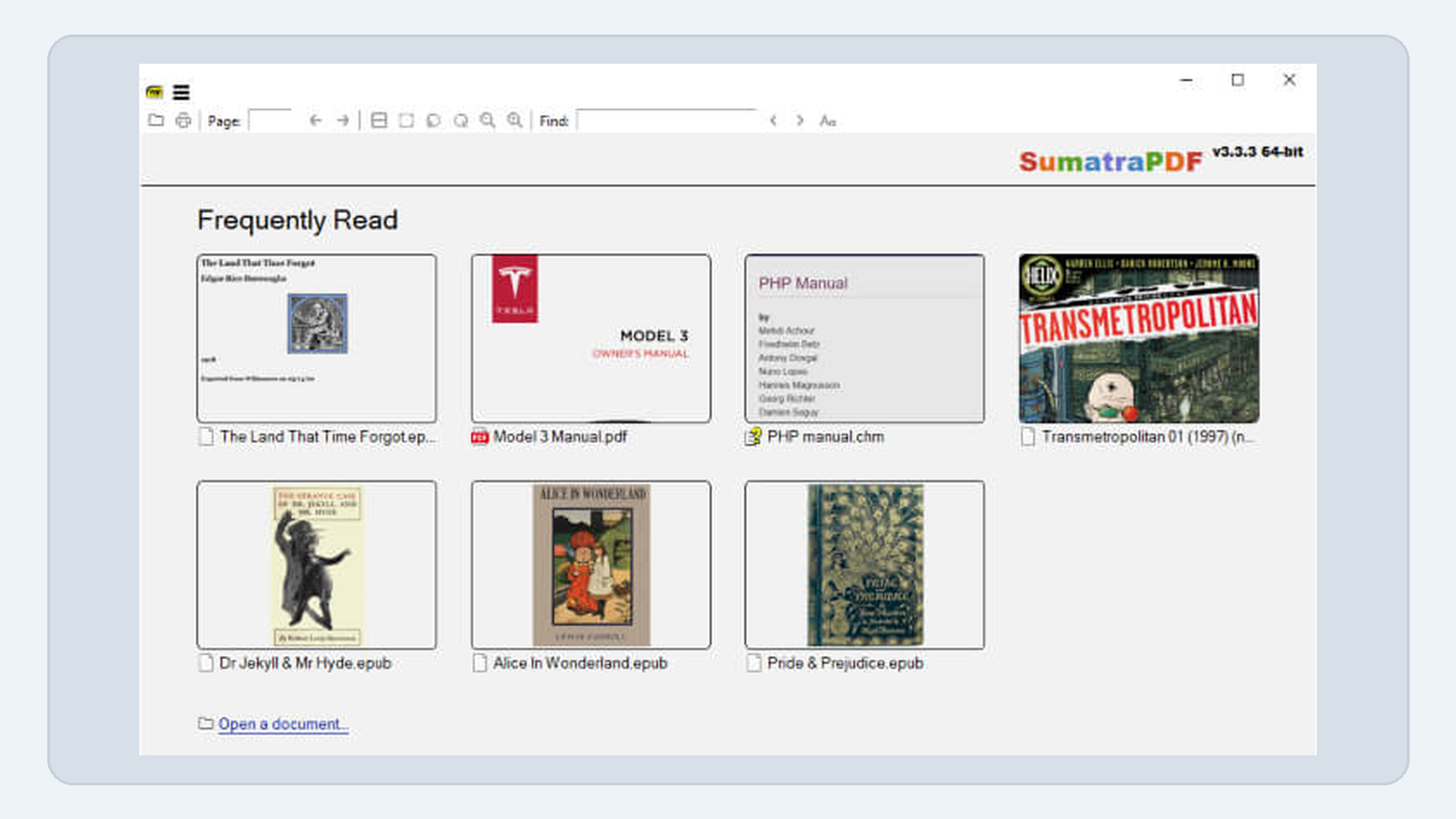
界面预览来源:查看原图所在页面
优点:启动迅速,对老电脑也较友好;一个程序覆盖文档、电子书和漫画格式;提供安装版和便携版。
不足:重点在阅读,不适合复杂编辑和排版;界面偏工具化,视觉效果较简单。
上手建议:将它设为 PDF 默认打开程序;若要改字、合并页面或填写复杂表单,再临时使用专业 PDF 编辑器。
官方资料:https://www.sumatrapdfreader.org/docs/SumatraPDF-documentation
07 / 影音播放
VLC media player:解决格式兼容和网络播放
适合谁:本地视频格式杂、常用字幕或播放网络流的用户
VLC 内置广泛的音视频解码能力,可播放多数媒体文件、光盘和网络流,通常不必额外寻找解码器。除了播放,还可做简单转码、录制和串流。
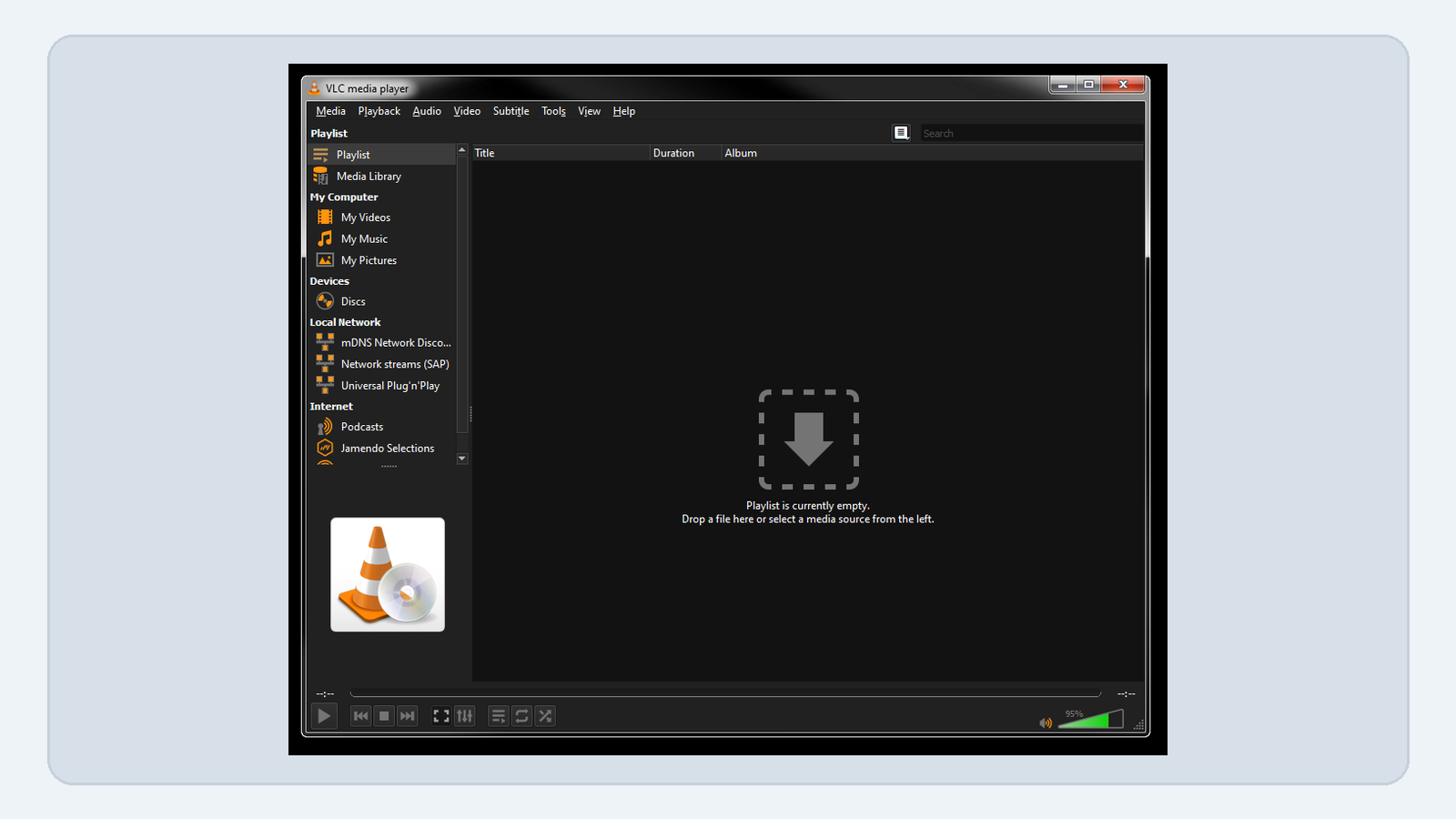
界面预览来源:查看原图所在页面
优点:格式兼容范围广,少折腾解码器;跨平台、免费开源、无广告;字幕、倍速、音轨和网络流功能完整。
不足:默认界面偏传统,媒体库体验不算精致;高级设置很多,误改后排查成本较高。
上手建议:普通用户保持默认设置,只调整字幕编码、默认音轨和硬件加速;不确定时先恢复偏好设置。
官方资料:https://images.videolan.org/vlc/
08 / 软件卸载
Geek Uninstaller:让卸载不止停在"卸载完成"
适合谁:经常试装软件,或遇到顽固、损坏卸载项的人
Geek Uninstaller 在调用软件自带卸载程序后,还会继续扫描可能遗留的文件、文件夹和注册表项;对于卸载器损坏的程序,也提供强制移除功能。
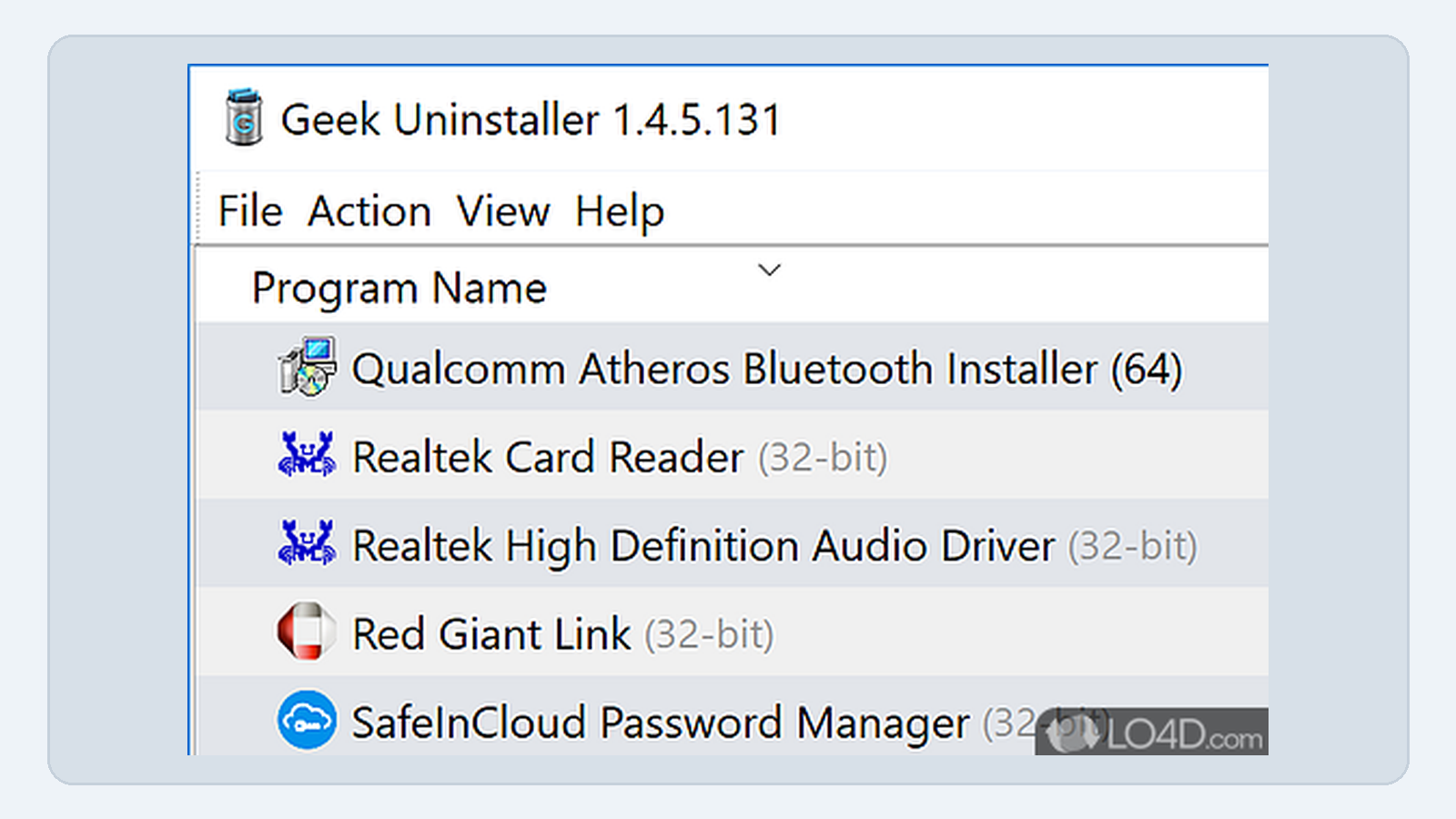
界面预览来源:查看原图所在页面
优点:单文件便携,打开即可扫描软件列表;支持卸载后的残留检查;可处理部分顽固项目和商店应用。
不足:它不是全能清理器,不能替代备份和系统维护;强制移除需要谨慎确认扫描结果。
上手建议:优先走普通卸载;只有卸载器损坏时才用强制移除。涉及驱动、安全软件时,先创建还原点。
官方资料:https://geekuninstaller.com/
09 / 磁盘分析
WizTree:先看清空间去哪了再清理
适合谁:C 盘告急,却不知道哪些文件真正占空间的人
WizTree 会把磁盘占用显示为目录树、文件列表和矩形图。大色块对应大文件或大目录,让"空间被谁吃掉了"一眼可见;在 NTFS 磁盘上可直接读取主文件表以加快扫描。
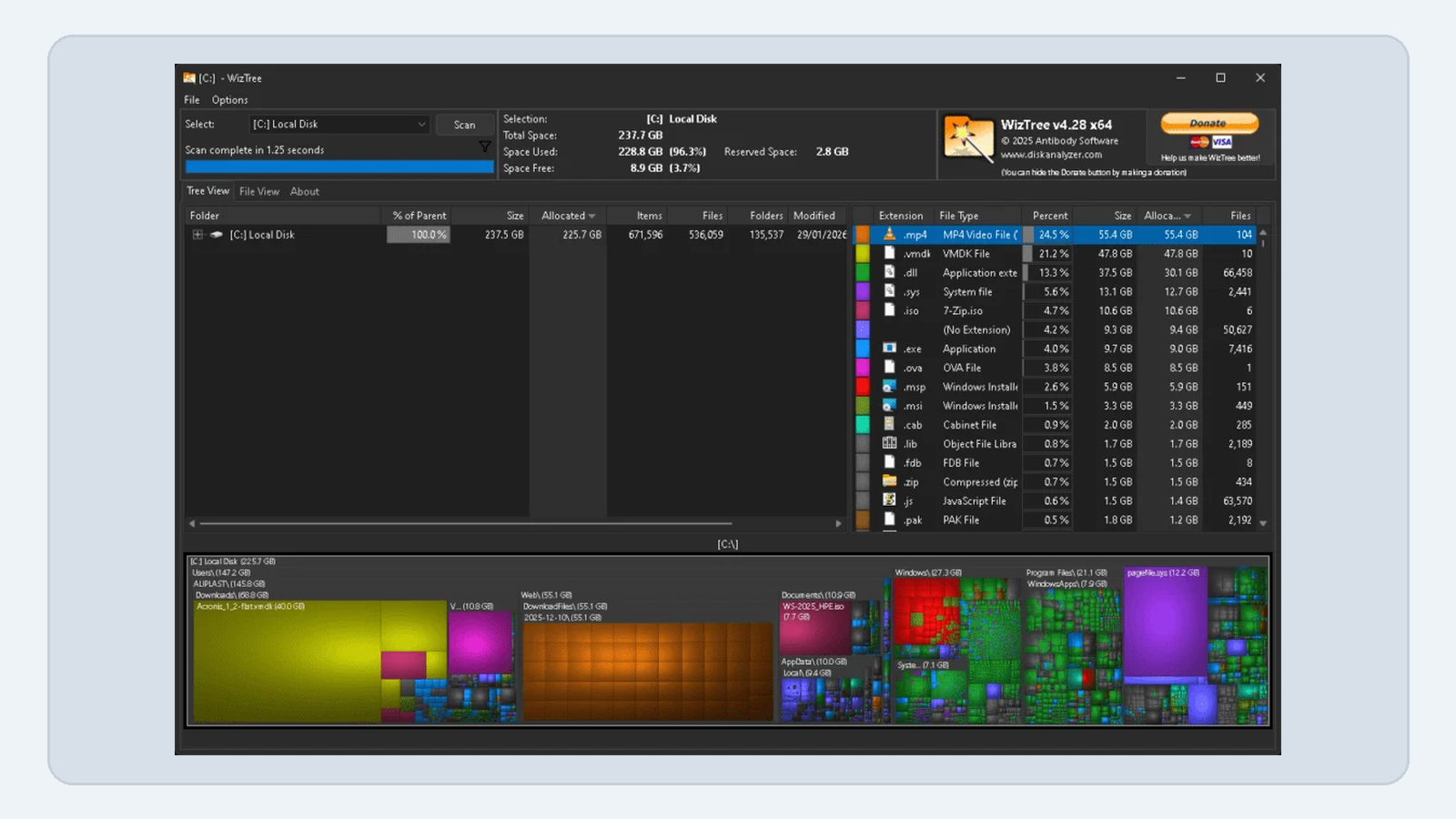
界面预览来源:查看原图所在页面
优点:扫描快,能迅速锁定空间大户;矩形图直观,适合非技术用户;支持筛选、查找大文件和导出数据。
不足:只负责展示占用,不判断文件能否安全删除;免费版限个人使用,商用需要许可。
上手建议:先看路径归属,再决定删除;不要直接清理 Windows、Program Files 或不认识的软件数据目录。
官方资料:https://www.diskanalyzer.com/
10 / 状态监控
TrafficMonitor:把网速和资源占用放到任务栏
适合谁:想随时判断下载速度、CPU 和内存占用的人
TrafficMonitor 可用桌面悬浮窗或任务栏区域显示上传、下载速度及 CPU、内存等状态,并支持皮肤、历史流量和插件。对于排查"到底是网慢还是电脑卡"很直接。
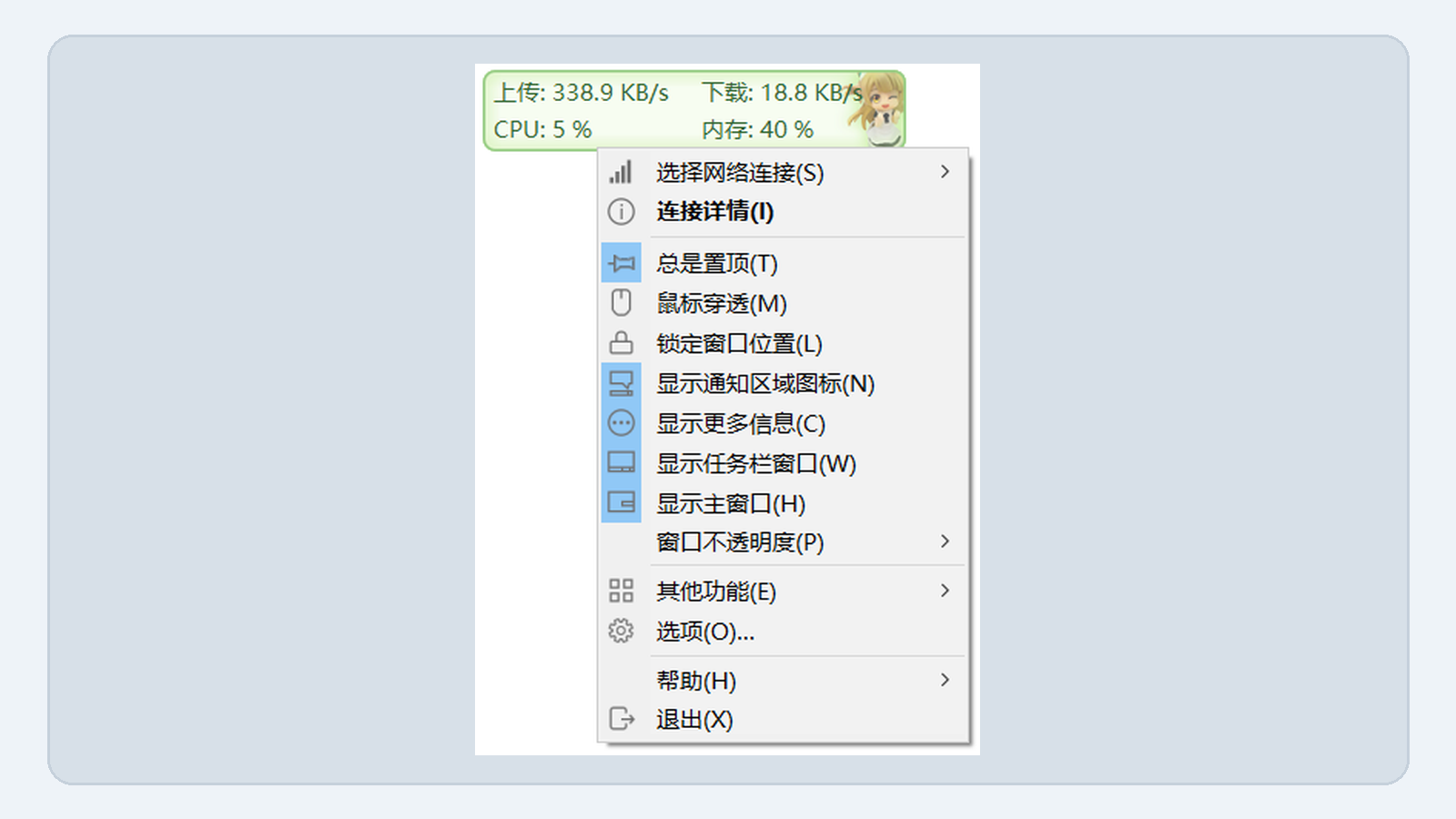
界面预览来源:查看原图所在页面
优点:信息常驻任务栏,查看成本低;显示项目、颜色和单位可自定义;便携使用,并提供 Lite 版本。
不足:默认样式需要花几分钟调整;温度等硬件监控已转向插件,不宜盲目全开。
上手建议:多数人选 Lite 版,只显示上传、下载、CPU 和内存;项目越少,任务栏越清爽。
官方资料:https://github.com/zhongyang219/TrafficMonitor
装机顺序:先补基础能力,再决定哪些工具常驻
重装系统后,最容易犯的错是一次装几十个软件。更稳妥的方式是按使用频率分三轮安装:
第一轮:先恢复基础能力——7-Zip、Everything、SumatraPDF、VLC。先确保文件能找、压缩包能开、文档和视频能看。
第二轮:补齐工作效率——PowerToys、Snipaste、LocalSend。它们分别解决多窗口、截图沟通和跨设备传输。
第三轮:按需维护与监控——Geek Uninstaller、WizTree、TrafficMonitor。需要卸载、分析空间或观察状态时再启用。
最后提醒:"必装"不是"全部常驻"。开机启动项越多,后台越复杂。先用一周,再把没有实际价值的软件关掉自启动或直接卸载。
可直接采用的两套组合
轻量 6 件套:Everything、7-Zip、Snipaste、LocalSend、SumatraPDF、VLC。
效率 10 件套:在轻量组合基础上,再加 PowerToys、Geek Uninstaller、WizTree、TrafficMonitor。
资料索引
功能描述优先参考软件官方页面;界面预览来自公开页面,发布时可保留本页作为资料索引。信息截至 2026 年 9 月。
官方资料: Everything | Microsoft PowerToys | 7-Zip | Snipaste | LocalSend | SumatraPDF | VLC media player | Geek Uninstaller | WizTree | TrafficMonitor
📥 软件下载(夸克网盘)
以下 9 款软件已打包转存至夸克网盘,点击即转存下载:
- Everything - 夸克网盘下载
- Microsoft PowerToys - 夸克网盘下载
- 7-Zip - 夸克网盘下载
- Snipaste - 夸克网盘下载
- SumatraPDF - 夸克网盘下载
- VLC media player - 夸克网盘下载
- Geek Uninstaller - 夸克网盘下载
- WizTree - 夸克网盘下载
- TrafficMonitor - 夸克网盘下载
⚠️ LocalSend 暂未找到公开网盘分享,请前往 GitHub 官方 Releases 页 下载对应系统版本。
资源地址
网盘搜索
资源失效或者不满意可以尝试手动搜索哦^_^